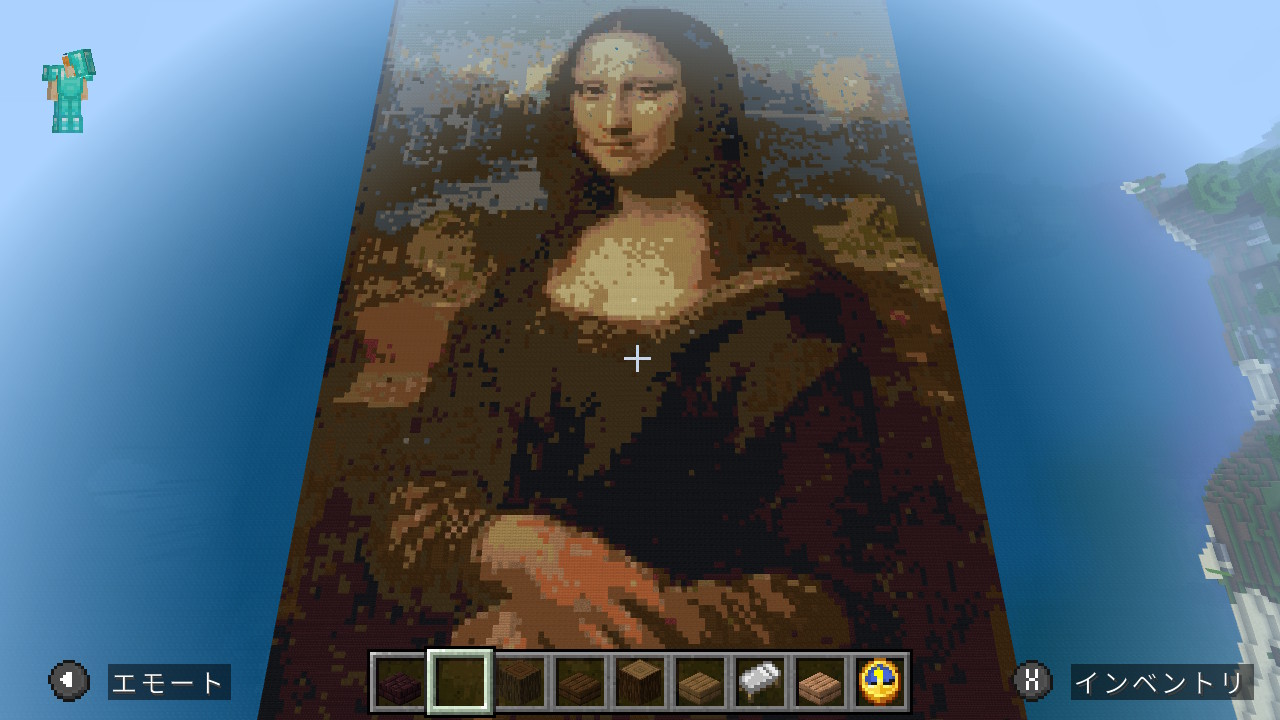
【画像から作る】マイクラドット絵の基本手順と失敗しない設定
マイクラドット絵の作り方は、大きく分けて「手作業で設計する方法」と「画像を自動変換する方法」の2種類です。写真やキャラクターを再現したいなら画像変換、オリジナルのロゴや文字を作りたいなら手動編集が向いています。初めてなら、自動変換で土台を作り、ゲーム内で見栄えを整える方法が効率的です。
画像をブロックに変換する仕組みは、基本的に画像を指定サイズのマス目へ縮小し、各マスの色に近いMinecraftのブロックを割り当てるというものです。元画像をそのまま立体化するわけではなく、限られたブロックの色で表現し直すため、画像選びとサイズ設定が仕上がりを大きく左右します。
一般的な制作手順は次のとおりです。
- 元画像を用意する:輪郭がはっきりしたロゴ、ゲームキャラクター、イラストなどを選びます。背景が複雑な写真は、被写体を切り抜くか、不要な部分をトリミングします。
- ジェネレーターで画像を読み込む:対応する画像形式を確認してアップロードします。画像の縦横比を保てる場合は、最初はその設定を維持します。
- ブロック幅と高さを決める:小さな作品は16×16や32×32から試し、細部を再現したい場合に64×64以上へ拡大します。
- ブロックの色を調整する:コンクリート、羊毛、テラコッタなどから用途に合うパレットを選び、明るさやコントラスト、ディザリングを調整します。
- 設計図と材料数を確認する:ブロックの配置図を保存し、種類ごとの必要数を確認します。対応していれば、ビルドファイルも出力します。
- 小さな範囲から建築する:完成画像を見ながら数行ずつ配置し、輪郭や色のつながりを確認してから全体を仕上げます。
特に注意したいのが、色の再現性です。画面上では似て見えるブロックでも、ゲーム内のテクスチャや照明によって印象が変わります。MC Build Toolsの公式ジェネレーターも、プレビューでは各ブロックを代表する色を表示すると説明しています。最終的な仕上がりを重視する場合は、プレビューだけで判断せず、実際のワールドでも確認してください。
【無料ツール比較】MakeBead・MC Build Tools・Minecraft Dotの選び方
マイクラドット絵のジェネレーターは、どれも同じ機能を備えているわけではありません。画像をドット化することに特化したもの、Minecraftのブロックを直接選べるもの、手作業用の設計図を作るものでは、完成までの手間が異なります。
2026年10月時点で確認できる各サービスの公開情報を整理すると、Minecraftの建築用データまでまとめて準備したい人には、ブロックパレットと材料集計、ファイル出力を備えたツールが有利です。一方、画像を簡単にドット化して参考にしたいだけなら、機能の少ないツールでも十分な場合があります。
| ツール | 主な用途・特徴 | 向いている人 | 注意点 |
|---|---|---|---|
| MC Build Tools | 画像変換、Java版・統合版のパレット選択、色調整、編集、材料数の集計、設計図やビルドファイルの出力 | 画像から実際に建築する人、材料集めや作業効率を重視する人 | 出力形式ごとに対応するエディションや導入環境を確認する |
| Minecraft Dot | 画像を読み込み、横方向のブロック数を指定してドット化するシンプルな操作 | まず画像をブロック風に変換してみたい人 | 材料集計やゲーム内への導入を重視するなら、必要な出力機能を事前に確認する |
| MakeBead | 写真やイラストをビーズ工作用の配色パターンに変換し、色別の材料数や印刷用パターンを作成 | アイロンビーズなどの工作も楽しみたい人、ドット表現の参考が欲しい人 | 現在公開されている公式ページはビーズ工作向けで、Minecraft専用のブロックパレットとは異なる |
| ドット絵ナニカ | 画像を縮小・減色し、ドット絵の設計図を作る | 画像を格子状にして手作業で再現したい人 | 公式の案内では「どうぶつの森」向け機能も紹介されており、Minecraft用のブロック対応や建築ファイル出力とは区別が必要 |
この比較で重要なのは、名称に「ドット絵ジェネレーター」と付いていても、Minecraftのブロックを自動選択できるとは限らない点です。
MC Build Toolsは、Minecraftでの建築を前提にした機能のまとまりが強みです。公式ツール画面では、Java版と統合版のパレット、幅と高さの設定、色の編集、リアルタイムのブロック数表示に加え、PNG、CSV、TXT、対応するビルドファイルの出力が案内されています。無料・登録不要で、画像はブラウザー内で処理すると説明されています。
一方、MakeBeadの公式ページで案内されているのは、Perlerなどのビーズブランドに合わせた配色パターンの作成です。「MakeBeadでマイクラのブロック配置図を直接出力できる」と考えている場合は注意してください。ドット化の考え方は参考になりますが、Minecraft用のブロック名やゲーム内配置ファイルが必要なら、Minecraft向けに設計されたツールを選ぶ方が確実です。
ドット絵ナニカも、一般的なドット絵の設計図を作る用途と、Minecraftのブロックに色を割り当てる用途を分けて考える必要があります。画像をマス目に落とし込むための参考にはなりますが、完成した設計図をそのままゲームへ読み込めるかどうかは別の問題です。
【16×16から巨大壁画まで】サイズ変更と色の調整で完成度を高める
マイクラドット絵のサイズは、単純に大きくすればよいわけではありません。大きな作品ほど細部を表現できますが、材料の調達、配置ミスの修正、建築時間も増加します。最初は作品の目的に合わせて、必要な解像度を見極めることが大切です。
すべてのマスを1ブロックで埋める場合、必要なブロック数は幅×高さで計算できます。
| 完成サイズ | 全面を埋める場合のブロック数 | 64個スタック換算 | 主な用途 |
|---|---|---|---|
| 16×16 | 256個 | 4スタック | アイコン、簡単な模様、試作 |
| 32×32 | 1,024個 | 16スタック | ロゴ、簡単なキャラクター |
| 64×64 | 4,096個 | 64スタック | 表情のあるキャラクター、イラスト |
| 128×128 | 16,384個 | 256スタック | 大型の壁画、マップアートの設計 |
上記は空白のない正方形を想定した計算です。透明部分や空白マスがある作品では実際の必要数は少なくなります。また、ブロックによってスタック上限が異なるため、保管・運搬の計画では各アイテムの上限も確認してください。
サイズ設定で見落としやすいのが、縦横比です。横長の画像を正方形に押し込むと、キャラクターやロゴが横に広がったり、顔の輪郭が変わったりします。MC Build Toolsでは、元画像の縦横比を維持する設定と、幅・高さを個別に指定する設定が用意されています。特別な意図がなければ、最初は縦横比を維持したまま幅を決めるのがおすすめです。
16×16は、細かな写真を再現するには小さいものの、シルエットが明確なマークやシンプルなキャラクターなら十分に使えます。写真の顔や複雑なイラストを表現するなら、32×32や64×64から試し、目・口・輪郭など識別に必要な部分が残っているかを確認しましょう。
色調整では、次の3点を押さえてください。
- カラーパレット:使用できるブロックの種類を絞るほど材料を集めやすくなりますが、色の再現性は下がる場合があります。
- コントラスト:輪郭や明暗差を強めると、離れた場所から見たときに形を認識しやすくなることがあります。
- ディザリング:近い色のブロックを細かく混ぜ、滑らかな色の変化を表現する方法です。ただし、模様が増えて必要なブロックの種類や建築の手間が増えることもあります。
3Dプレビューやカスタムカラーパレットを備えたツールを使う場合も、見た目だけで決めないことがポイントです。プレビューで滑らかに見える配色でも、実際のブロックの模様や光の当たり方によって印象は変わります。材料の入手しやすさと、完成後にどの距離から作品を見るかを基準に調整すると、作り直しを減らせます。
【Java版・統合版を比較】ブロック選択と設計図の互換性に注意
Java版と統合版のどちらで遊んでいるかは、画像変換ツールを選ぶ段階で確認しておきたい項目です。Microsoft Learnの公式解説でも、両エディションではワールドの保存形式やブロックの識別方法などに違いがあり、サードパーティー製のワールド編集ツールは対応するエディションが限定される場合があると説明されています。
ドット絵そのものは、色の近いブロックを並べるという点では共通しています。しかし、建築用ファイルを出力したり、別のツールで読み込んだりする場合には、エディションやゲームのバージョンの違いが問題になります。
- Java版:対応するツールでは、`.schem`や`.litematic`などの形式を利用できます。ただし、読み込みにはLitematicaやWorldEditなど、形式に対応したMOD・プラグインが必要になる場合があります。
- 統合版:MC Build Toolsでは、対応する建築データとして`.mcstructure`の出力が案内されています。実際に読み込むには、統合版側で対応するストラクチャーの取り扱い手順を確認してください。
- 両エディション共通の参考資料:PNGの設計図やブロックリストは、手作業で建築する際に役立ちます。ただし、画像を保存しただけでブロックが自動配置されるわけではありません。
また、ゲームのバージョンにも注意が必要です。新しいバージョンで追加されたブロックが古いワールドには存在しない場合、出力ファイルの読み込み時に置き換えやエラーが発生する可能性があります。MC Build Toolsの公式画面では、Minecraftのバージョンを選択し、ファイルのバージョンタグやワールドの高さ制限を確認する仕組みが案内されています。
つまり、設計図を作る前に「どちらのエディションか」「ゲームのバージョンはいくつか」「手作業で建てるのか、建築ファイルを読み込むのか」の3点を決めることが、互換性のトラブルを防ぐ近道です。
【設計図・材料数】エクスポートからゲーム内建築までの実践方法
画像変換が終わったら、次は建築の準備です。設計図をPNGで保存するだけでも作業はできますが、大型作品やサバイバルでの建築では、色別の材料数とブロックの配置情報を併せて用意しておくと効率が上がります。
MC Build Toolsでは、公式ツール画面で次のような出力形式が案内されています。
- PNG:完成イメージを保存し、画面で見ながら建築するときに使います。
- グリッド付きPNG:マス目を数えながら配置する場合に便利です。高解像度のグリッド画像を利用できるため、細かな位置を確認しやすくなります。
- CSV・TXTのブロックリスト:必要なブロックの種類と数量を整理し、材料集めや在庫確認に使います。
- 対応するビルドファイル:ゲーム内の建築補助ツールなどで読み込むためのデータです。エディションや対応環境に応じた形式を選びます。
必要なブロック数は、完成サイズだけでなく、使用する色の数にも左右されます。たとえば32×32の作品で全面を埋める場合、合計は1,024ブロックです。しかし、同じ1,024ブロックでも、白いコンクリートが大半を占める作品と、十数種類の色を細かく使う作品では、集める手間が異なります。
サバイバルで建築するなら、材料リストを見てから配色を調整するのも有効です。希少なブロックを大量に使う設計になっていたら、近い色の入手しやすいブロックへ置き換えられないか検討します。ただし、置き換え後は画像の見え方が変わるため、輪郭や陰影を再確認してください。
実際の建築では、次の順番で進めると作業を管理しやすくなります。
- 設計図と材料リストを保存し、必要なブロックを集める。
- 建築場所を決め、水平な土台や基準線を用意する。
- 16×16などの小さな区画に分け、輪郭や背景から配置する。
- 区画ごとに完成画像と照合し、色や位置のずれを修正する。
- 全体を離れた位置から確認し、必要に応じてブロックを置き換える。
大規模な作品では、設計図を保存したつもりでも、ゲーム内での向きや高さを間違えると大きな手戻りにつながります。ビルドファイルを使う場合も、いきなり本番ワールドへ配置するのではなく、テスト用ワールドで読み込みと完成形を確認するのが安全です。
【マップアートの作り方】通常の壁画と何が違う?
マイクラのドット絵には、壁にブロックを並べる一般的なピクセルアートと、アイテムの地図に絵を表示する「マップアート」があります。どちらも画像をブロックで再現する点は同じですが、設計の考え方は異なります。
通常の壁画は、正面から見たときの輪郭や色の組み合わせを重視します。対してマップアートは、地図が読み取るブロックの色を利用して、地図上に画像を表示する手法です。Minecraft Wikiの解説では、通常の地図は標準の縮尺で128×128の色付きピクセルを表示し、縮尺を変えると1ピクセルが表すブロック範囲も変わると説明されています。
マップアートを作る際は、一般的な画像変換ツールの結果をそのまま使うのではなく、地図上で狙った色が表示されるブロックを選ぶ必要があります。Java版と統合版では地図の色を決める仕組みにも違いがあるため、同じ配置でも同じ結果になるとは限りません。
マップアートを目的とする場合は、次のポイントを確認してください。
- 作成する地図の縮尺と、作品の表示サイズを決める。
- 使用するエディションに対応したマップアート用の色・ブロック情報を参照する。
- 地図に表示したときの色の違いや、地形・高さによる見え方を確認する。
- 広い作品は区画に分け、地図上で位置や向きを確認しながら制作する。
「画像をブロックに変換すること」と「地図に正確な色を表示させること」は別の作業です。マップアートを作りたいなら、一般的な壁画用ジェネレーターに加えて、地図の表示仕様に合った設計情報を用意することが重要です。
【マイクラドット絵】に関するよくある質問(FAQ)
Q1:マイクラドット絵を無料で画像から作るには、どのツールがおすすめですか?
A1:Minecraftの建築まで考えているなら、Java版・統合版のパレットや材料集計、設計図出力を備えたMC Build Toolsが候補です。Minecraft Dotは画像をドット化するシンプルな用途に向いています。必要な出力形式がある場合は、利用前に対応状況を確認してください。
Q2:16×16のドット絵でもキャラクターを再現できますか?
A2:輪郭がはっきりしたシンプルなキャラクターやロゴなら可能です。ただし、顔の細部や複雑な写真は情報が失われやすいため、32×32や64×64も試して比較するのがおすすめです。大きくするほど必要なブロック数も増えます。
Q3:設計図をダウンロードすれば、マイクラ内に自動で建築できますか?
A3:PNGやグリッド画像は基本的に参照用であり、自動配置は行いません。ビルドファイルを出力できる場合でも、読み込みには対応するMOD、プラグイン、ストラクチャー機能などが必要になることがあります。Java版・統合版とゲームのバージョンを確認してください。
まとめ:【プロの結論】失敗しないマイクラドット絵の選び方
マイクラドット絵を効率よく完成させるには、画像の変換機能だけでなく、サイズ設定、ブロックの色、必要な材料数、設計図の出力形式まで含めてツールを選ぶことが大切です。
写真やロゴから建築用のデータまで作りたいなら、Minecraft向けのパレットと材料集計、ファイル出力を備えたMC Build Toolsが有力な選択肢です。手軽な画像変換を試したい場合はMinecraft Dot、一般的なドット絵の設計図を作りたい場合はドット絵ナニカも用途に応じて検討できます。MakeBeadについては、現在の公式ページがビーズ工作向けであることを踏まえ、Minecraft専用ツールとは区別して利用しましょう。
最初の作品は16×16や32×32程度から始め、輪郭と色の見え方を確かめてください。慣れてきたら64×64以上へ拡大し、ブロックリストを使って材料を集め、必要に応じてビルドファイルを活用すると、大型の壁画にも取り組みやすくなります。
プロの結論は、完成画像の美しさだけでなく「実際に作れる設計図かどうか」で判断することです。遊んでいるエディションに合うブロックを選び、建築前に材料数と出力形式を確認する。この手順を守れば、画像変換からゲーム内の完成まで、無駄な作業を大幅に減らせます。 (出典: マイクラドット絵(Yahoo!ニュース))